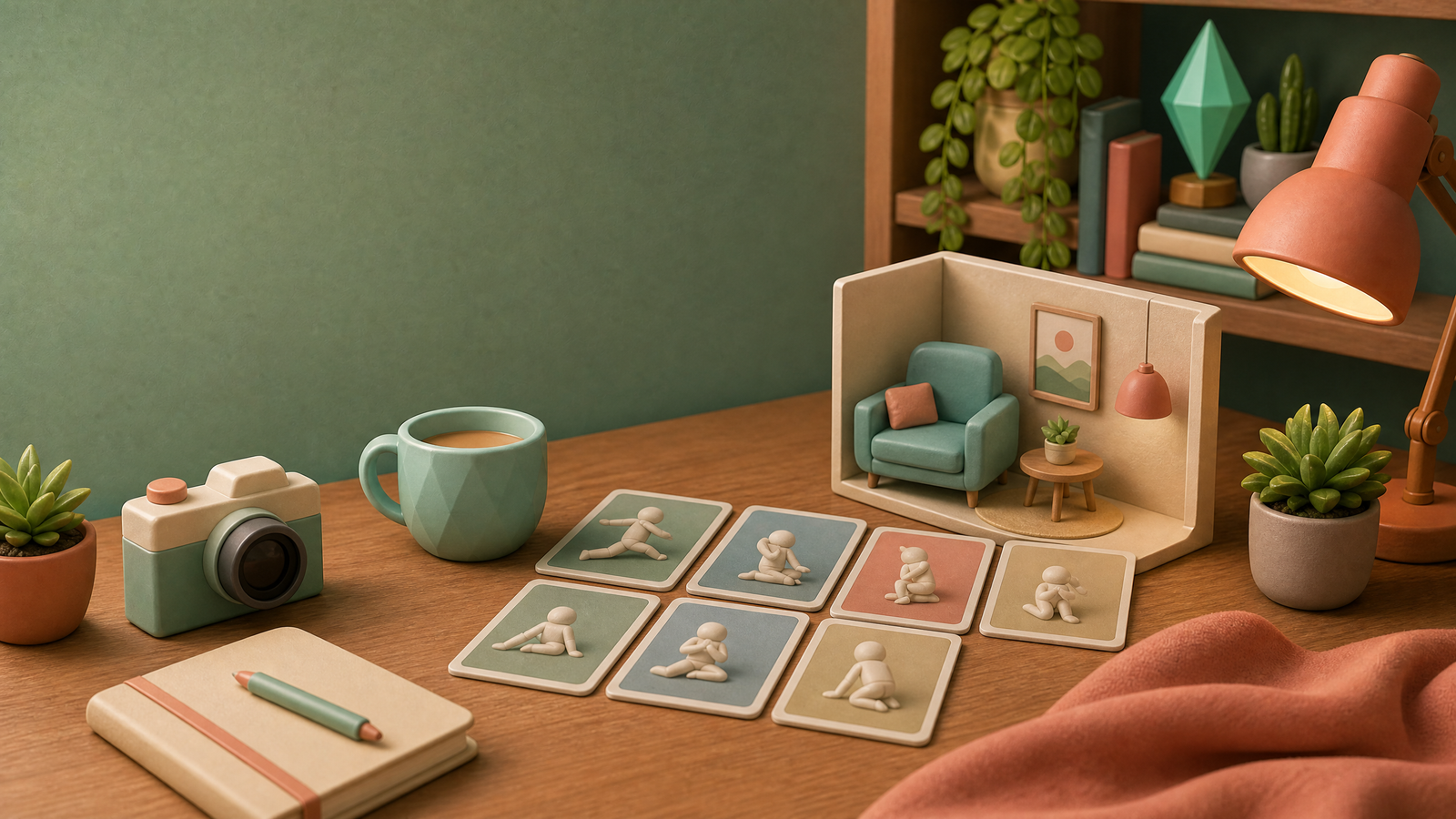
poses y clutter CC Sims 4: Las poses y clutter CC Sims 4 permiten construir escenas con más narrativa; esta guía reúne ideas para organizar objetos y contar historias visuales. Para comprobar requisitos y compatibilidad, consulta la comunidad de Sims para inspiración visual.
Las poses y el clutter CC ayudan a construir escenas más expresivas en Los Sims 4. Son especialmente útiles para capturas de pantalla, historias de legado, vídeos y presentaciones de casas, pero requieren una instalación ordenada porque muchos paquetes dependen de una pose player o de una animación concreta.
Qué diferencia hay entre poses y clutter
Las poses cambian la postura o la expresión de un Sim. El clutter añade objetos pequeños como libros, tazas, plantas, cajas y accesorios que hacen que una habitación parezca habitada. Juntos permiten contar una escena sin llenar la partida con elementos innecesarios.
Consejos para crear una escena
- Define primero la historia: quién está en la escena y qué está haciendo.
- Elige una paleta de colores que combine con el fondo y la ropa.
- Coloca los objetos grandes antes del clutter y deja espacio para mover la cámara.
- Prueba la pose desde varios ángulos antes de guardar la captura.
Instalación y organización
Descarga las poses desde la publicación original, extrae los archivos y colócalos en una carpeta como Mods/Poses. Mantén el pose player y las animaciones relacionadas juntos. Para el clutter, utiliza carpetas por habitación o creador y evita mezclar archivos con nombres confusos.
Problemas frecuentes
Si una pose no aparece, comprueba los requisitos, la versión del juego y la configuración de mods. El clutter puede desaparecer si falta una malla o si el objeto requiere un pack que no tienes. Tras un parche, borra la caché y prueba el conjunto en una partida de prueba.
Conclusión
Con pocas poses bien seleccionadas y clutter coherente puedes mejorar mucho la narrativa visual. La clave es trabajar con una escena sencilla, mantener los archivos localizables y respetar siempre las condiciones de uso del creador.
Ver más artículos de CC · Leer guías de Los Sims 4
Usar poses y clutter CC Sims 4 en una escena
Las poses y clutter CC Sims 4 funcionan mejor cuando primero decides la historia y después eliges los objetos. Coloca un punto de referencia, prueba la pose en una partida de laboratorio y revisa que el objeto no bloquee la animación. Para construir escenas consistentes, usa una paleta de colores y separa los accesorios decorativos de los elementos que deben interactuar con el Sim.
Las escenas con muchos objetos pueden aumentar el tiempo de carga y dificultar el diagnóstico. Guarda versiones de la habitación, limpia duplicados y prueba el solar sin CC si la cámara o la interacción se comportan de forma extraña. Para capturas, confirma también la iluminación, la escala y la posición de los Sims antes de llevar el resultado a tu partida principal.
Cómo aplicar esta guía sin perder tu partida
Antes de aplicar las poses y el clutter al juego principal, crea una escena en partida de laboratorio: coloca el archivo pose (.package) junto al Pose Player (.ts4script) en Mods/Poses, carga la pose desde el menú del Pose Player, ajusta cámara con la tecla TAB y quita la interfaz desde el menú de cámara para componer la toma antes de exportarla.
Separa poses y clutter en Mods/Poses y Mods/Clutter; en Poses guarda los packs .package y el Pose Player (.ts4script) para que el menú Pose Player muestre los nuevos sets. En Clutter organiza por estancia, deja meshes, texturas y swatches junto al .package y verifica LODs y recolores dentro de Build/Buy.
Compatibilidad, mantenimiento y solución de problemas
Comprueba compatibilidad viendo la nota del creador (build mínimo del juego y versión del Pose Player). Revisa que el script (.ts4script) esté actualizado y que los paquetes .package no requieran packs de expansión ausentes. Activa Mods y Script Mods en Opciones del juego y reinicia para que el motor cargue los scripts correctamente.
Si una pose no se aplica, abre el .package en Sims 4 Studio para verificar animaciones y dependencias; si el clutter falta, inspecciona meshes y swatches dentro del paquete y confirma que las texturas .dds estén presentes. Prueba la escena en un guardado limpio, borra localthumbcache y logs temporales, y añade contenido uno a uno para aislar el fallo.
Recursos relacionados en SimCriterio
Para continuar de forma ordenada, consulta estas guías relacionadas: instalar CC, muebles y Build/Buy, peinados y personajes, elegir estilo visual.
Preguntas frecuentes
¿Debo instalar todo al mismo tiempo?
No instales todo a la vez: añade primero el Pose Player y prueba unas poses, luego incorpora packs de clutter por bloques (por ejemplo, una habitación). Mantén carpetas separadas y realiza pruebas tras cada adición. Evita mezclar múltiples .ts4script sin comprobar compatibilidad y guarda copias de seguridad antes de cambios grandes.
¿Qué hago si una actualización rompe el contenido?
Si un parche rompe poses o clutter, primero borra cachés y carga el juego sin Mods para confirmar el origen. Actualiza Pose Player y los scripts señalados por el creador; si no hay actualización, restaura la copia de seguridad de la carpeta Mods y reporta el error incluyendo los archivos .package afectados y el número de build del juego.
¿Cómo sé que una solución es estable?
Una solución estable se verifica si el Pose Player muestra las animaciones en su menú y las poses no generan errores en el registro (lastException.txt). Comprueba que los meshes tengan LODs correctos y que los swatches de clutter se vean en Build/Buy. Prueba guardar, salir y reabrir la partida para confirmar persistencia sin fallos.
Cómo elegir poses y clutter CC Sims 4 sin perder estabilidad
Antes de descargar poses y clutter CC Sims 4, define el tipo de escena que quieres crear y comprueba qué dependencias necesita cada archivo. Una pose puede requerir un pose player, una animación compatible o una posición concreta dentro del solar. El clutter decorativo puede depender de una malla, una categoría del modo Construir o un pack específico. Anotar estos requisitos evita instalar archivos duplicados y hace más sencillo retirar solo el elemento que provoque un conflicto.
También conviene revisar las condiciones de uso del creador. Guarda el enlace de la publicación original, la fecha de descarga y la versión del juego con la que probaste el conjunto. Si una descarga no indica autor, requisitos o historial de cambios, es preferible no incorporarla a la carpeta principal. Para el proceso general de instalación puedes consultar nuestra guía para instalar Mods y CC y el estado de compatibilidad de Mods.
Flujo de trabajo para crear capturas con poses y clutter
1. Prepara una partida de laboratorio
Trabaja primero en una copia de prueba con una familia y un solar sencillos. Coloca los objetos grandes, deja espacio para la cámara y prueba una sola colección de poses antes de añadir más archivos. Así podrás distinguir un problema de instalación de un problema causado por una combinación concreta de objetos o animaciones.
2. Comprueba la escena antes de guardar
Revisa la posición de los Sims, la escala del clutter, la iluminación y la ruta de las interacciones. Si el Sim atraviesa una mesa, la pose se cancela o la cámara pierde el encuadre, retira el último elemento añadido y repite la prueba. No guardes sobre tu partida principal hasta comprobar varias acciones habituales y confirmar que la escena funciona después de reiniciar el juego.
3. Conserva una biblioteca ordenada
Separa las carpetas por función, por ejemplo Mods/Poses, Mods/Clutter y Mods/Dependencies. Utiliza nombres descriptivos y conserva una pequeña hoja de registro con creador, versión y fecha. Después de cada parche, revisa primero los archivos de script y las dependencias, siguiendo también nuestro checklist posterior a un parche.
Compatibilidad y rendimiento de las escenas
Una escena con muchos objetos de alta resolución puede aumentar los tiempos de carga aunque cada archivo funcione por separado. Prueba el solar con una cantidad moderada de clutter, elimina duplicados y evita mantener varias versiones del mismo paquete. Si el juego muestra un error de script, revisa la compatibilidad del creador y utiliza un proceso 50/50; nuestra guía de Better Exceptions puede ayudarte a interpretar el diagnóstico, pero no sustituye una copia de seguridad.
Las poses y el clutter deben complementar la historia, no dificultar el mantenimiento de la partida. Empieza con una paleta y un conjunto pequeño, documenta lo que funciona y amplía la biblioteca gradualmente. Para combinar la estética del solar con otros estilos de CC, compara también muebles Maxis Match y la guía sobre Maxis Match frente a Alpha.
Preguntas frecuentes sobre poses y clutter CC Sims 4
¿Por qué una pose no aparece en el juego?
Comprueba que el archivo esté extraído, que el pose player y las animaciones requeridas estén instalados y que los Mods de script estén permitidos. Si el problema empezó tras un parche, prueba una copia temporal sin el conjunto y revisa la publicación original del creador.
¿Cuánto clutter conviene colocar en una habitación?
No existe un número universal. Añade primero los elementos que explican la escena y conserva espacio para que los Sims se muevan. Una habitación legible y fácil de probar suele ser más útil que una composición saturada con muchos objetos que se solapan.
¿Debo actualizar todas las poses y objetos a la vez?
No. Conserva una copia de seguridad, cambia un grupo pequeño y prueba la partida de laboratorio. Si una actualización rompe el contenido, consulta la página del creador y el registro de compatibilidad antes de volver a incorporar los archivos.