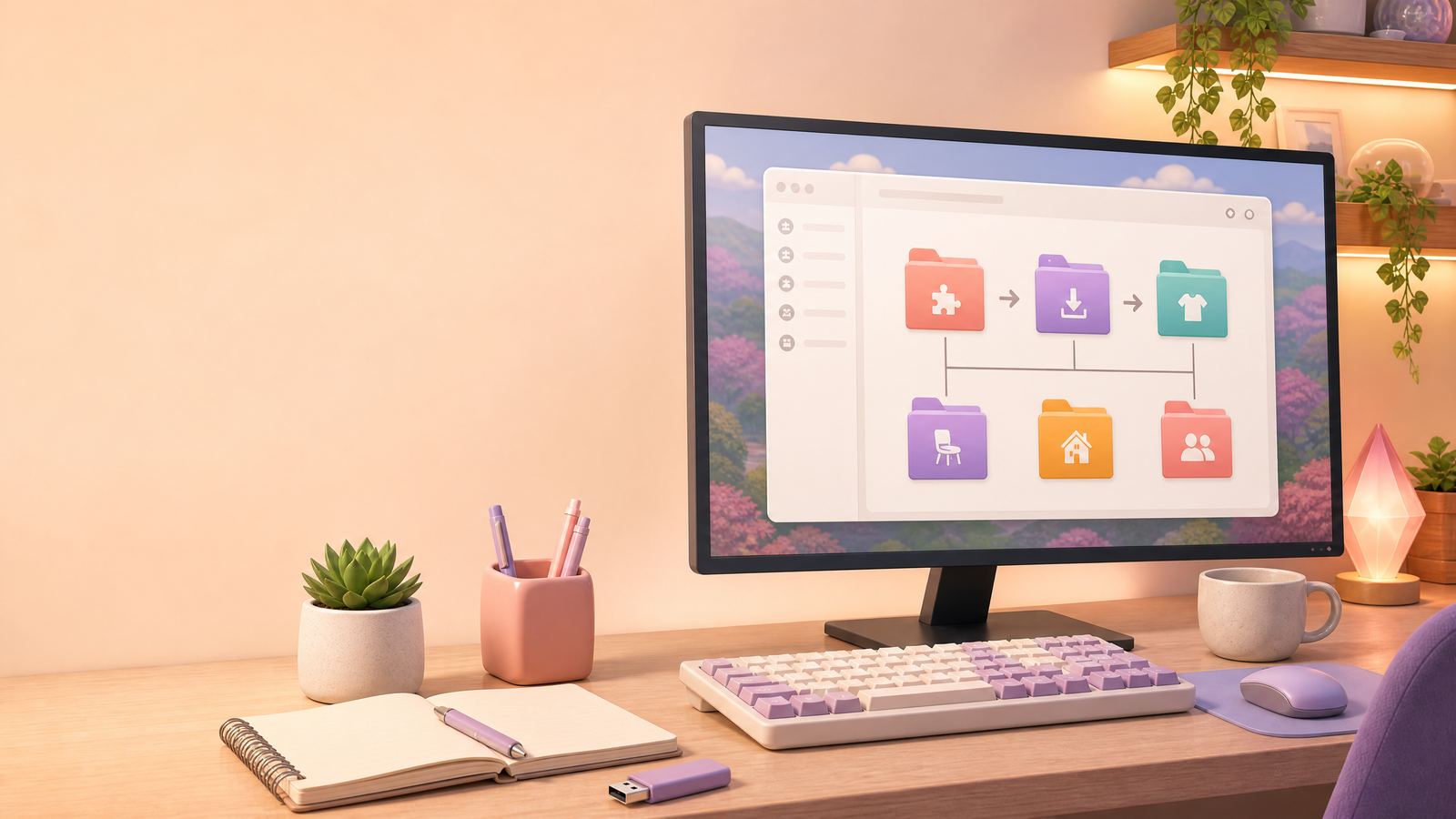
actualizar mods Sims 4: Actualizar mods Sims 4 de forma ordenada reduce errores después de un parche; sigue estos pasos para sustituir archivos y comprobar cada cambio. Para comprobar requisitos y compatibilidad, consulta las noticias oficiales sobre actualizaciones.
Los parches de Los Sims 4 pueden cambiar archivos del juego y dejar algunos Mods temporalmente incompatibles. Si después de una actualización aparecen errores, pantallas vacías o contenido que no carga, no borres todo al azar: sigue un proceso ordenado para encontrar la causa y recuperar tu partida.
Qué hacer antes de actualizar
Haz una copia de seguridad de la carpeta Los Sims 4, especialmente de saves, Tray y Mods. También conviene anotar los Mods esenciales y guardar los enlaces de sus creadores para comprobar rápidamente si existe una versión nueva.
Primer arranque después del parche
Inicia el juego con los Mods desactivados y comprueba que una partida de prueba se abre correctamente. No guardes tu partida principal mientras el contenido personalizado esté desactivado si utilizas objetos o funciones de Mods, porque podrían desaparecer elementos al guardar.
Revisa las opciones de Mods
Después de algunos parches, el juego puede desactivar automáticamente el contenido personalizado. Entra en Opciones de juego > Otros, activa «Contenido personalizado y Mods» y «Mods de script permitidos», aplica los cambios y reinicia. Si necesitas una explicación completa, consulta nuestra guía sobre instalar Mods y CC.
Actualiza los Mods por prioridad
- Empieza por los Mods de script y los que modifican sistemas principales.
- Comprueba la fecha del parche en la página oficial de cada creador.
- Descarga solo archivos de fuentes conocidas y elimina versiones antiguas antes de copiar las nuevas.
- Prueba el juego después de cada grupo pequeño de cambios.
Limpia la caché con seguridad
Cierra el juego y elimina localthumbcache.package de la carpeta de Los Sims 4. Este archivo se reconstruye automáticamente. No borres tus partidas ni la carpeta Tray como método habitual de solución.
Usa el método 50/50
Si no sabes qué archivo causa el problema, divide temporalmente la carpeta Mods en dos grupos. Prueba un grupo, conserva la mitad que funciona y vuelve a dividir la mitad problemática. Repite el proceso hasta localizar el Mod conflictivo. La herramienta sección Mods incluye recursos como Better Exceptions para ayudarte a diagnosticar conflictos.
Señales de incompatibilidad
- El juego se cierra al iniciar o al cargar una familia.
- Aparecen errores de script o mensajes de excepción.
- La interfaz deja de responder después de instalar un Mod.
- Los objetos muestran interrogaciones, texturas vacías o animaciones rotas.
Cuándo restaurar una copia de seguridad
Si una partida no abre incluso después de retirar los Mods, restaura una copia anterior y prueba en una carpeta temporal. Conserva siempre una copia intacta antes de hacer cambios. Para más herramientas de diagnóstico, revisa también nuestro artículo sobre Better Exceptions.
Con copias de seguridad, pruebas graduales y fuentes actualizadas, cada parche será más fácil de gestionar y tendrás menos riesgo de perder tu progreso.
Orden recomendado para actualizar Mods Sims 4
Para actualizar mods Sims 4, empieza por hacer una lista de los archivos instalados y sus dependencias. Guarda los originales fuera de la carpeta activa y consulta la página del creador. Actualiza primero los scripts esenciales y después los complementos visuales. Si un paquete requiere una versión concreta, respeta ese orden y prueba el juego antes de añadir más cambios.
Tras cada grupo, inicia el juego y realiza una comprobación breve: menú principal, cargar una familia, abrir la interfaz relacionada y guardar en una copia. Si surge un error, vuelve al último grupo estable. No mezcles una versión antigua y una nueva del mismo mod, porque los duplicados pueden producir síntomas difíciles de interpretar.
Cómo aplicar esta guía sin perder tu partida
Antes de tocar archivos, duplica la carpeta Los Sims 4 completa y copia saves, Tray y Mods a un directorio seguro. Crea una carpeta de pruebas Mods_testing en la raíz con resource.cfg y coloca sólo los mods que quieras actualizar. Arranca el juego con esa carpeta para verificar que la partida y los objetos del inventario permanecen intactos antes de aplicar cambios a la instalación principal.
Organiza el contenido de Mods por función: Frameworks (p. ej. MC Command Center con sus .ts4script y carpeta de módulos), Scripts (solo .ts4script), Meshes (paquetes con mesh, swatches y LODs), BuildBuy (objetos y texturas) y una carpeta DISABLED para mods problemáticos. Deja resource.cfg en la raíz y separa paquetes de script de los recolores para que el menú de Mods y los ajustes del juego muestren lo activo correctamente.
Compatibilidad, mantenimiento y solución de problemas
Revisa las notas del creador y el changelog del mod en SimCriterio o Patreon; busca indicaciones como «compatible con parche 1.99» o actualizaciones de .ts4script. Abre los paquetes con Sims 4 Studio para comprobar si contienen scripts (.ts4script), textures, meshes o XML tuning que puedan requerir versiones concretas del juego.
Para diagnosticar, habilita sólo mods de script y comprueba menús y opciones asociadas: si aparece el menú del mod en la barra de interacción o en Opciones de juego, el script carga. Para CC visual inspecciona swatches en CAS y objetos en Build/Buy; busca texturas estiradas, meshes faltantes o errores en lastException.txt o script_error.log con Better Exceptions.
Recursos relacionados en SimCriterio
Para continuar de forma ordenada, consulta estas guías relacionadas: instalación base, errores después de actualizar, checklist post-parche, compatibilidad.
Preguntas frecuentes
¿Debo instalar todo al mismo tiempo?
No instales todo a la vez. Primero frameworks y mods de script (por ejemplo MCCC, mods que añaden menús), luego gameplay y sistemas (overhauls), después CC pesado: meshes, texturas y ropa. Añade grupos pequeños y prueba entre cada uno: carga partida, comprueba menús del mod, verifica swatches en CAS y observa log de errores antes de continuar.
¿Qué hago si una actualización rompe el contenido?
Si un parche rompe contenido, vuelve a la copia de seguridad inmediata, mueve la versión nueva a 99_disabled y reinstala la versión anterior del mod. Borra localthumbcache.package y prueba en una partida nueva; si el problema persiste, recopila lastException.txt, nombres de package con conflictos, pasos reproducibles y abre un informe en la página del creador o en el hilo de SimCriterio.
¿Cómo sé que una solución es estable?
Una solución es estable cuando, tras reinstalar la versión indicada del mod, no aparecen nuevas entradas en lastException.txt ni en script_error.log tras 24 horas de juego y varias cargas de partidas. Prueba interacciones clave del mod, exporta un guardado de prueba y verifica que meshes y swatches se muestran igual en varias familias y en Build/Buy.
Para actualizar Mods Sims 4 de forma segura, anota la versión del juego, guarda una copia de saves y sustituye solo los archivos confirmados por el creador. Prueba scripts, interfaz y gameplay por separado; después revisa el CC visual. El estado de Mods, la guía para instalar Mods y CC y el artículo de diagnóstico de errores ayudan a documentar cada resultado sin borrar la configuración estable.