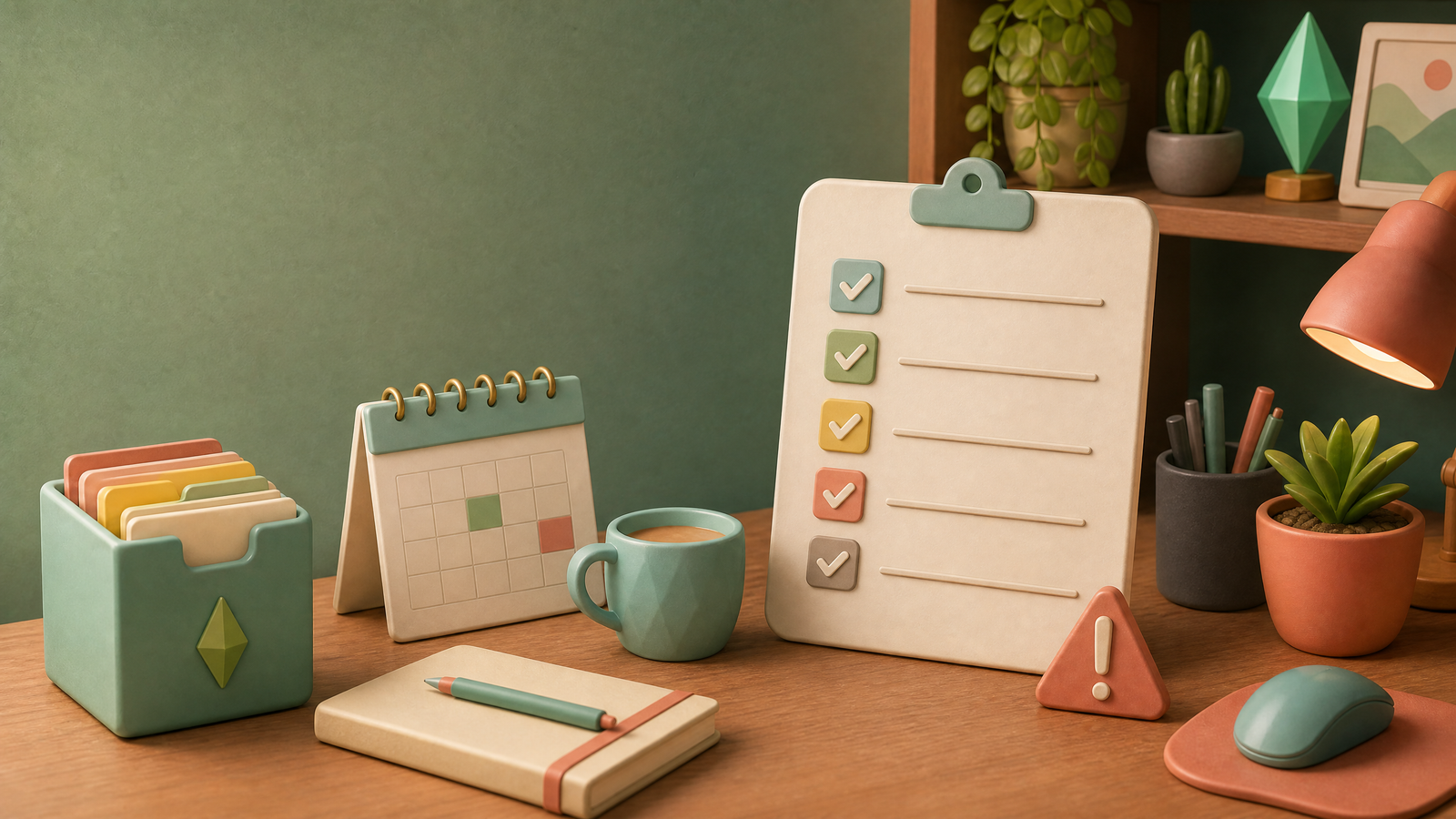
qué hacer después de un parche Sims 4: Saber qué hacer después de un parche Sims 4 evita muchos conflictos: revisa la compatibilidad, separa los archivos de riesgo y prueba antes de guardar. Para comprobar requisitos y compatibilidad, consulta las noticias oficiales del parche.
Después de cada parche de Los Sims 4, conviene revisar tu carpeta Mods antes de abrir tu partida principal. Una actualización puede desactivar el contenido personalizado o dejar algunos archivos temporalmente incompatibles. Este checklist te ayuda a volver a jugar con más seguridad y a detectar problemas sin borrar archivos al azar.
1. Haz una copia de seguridad
Copia las carpetas saves, Tray y Mods antes de iniciar las pruebas. Guarda la copia en otra ubicación y no sobrescribas tu partida principal mientras compruebas la compatibilidad.
2. Lee las notas del parche
Revisa qué sistemas del juego han cambiado y consulta la página del creador de cada Mod. Empieza por los Mods de script y los que modifican la interfaz, porque suelen necesitar una actualización específica después de los parches.
3. Abre el juego sin Mods
Inicia una partida de prueba con el contenido personalizado desactivado y comprueba que el juego carga correctamente. No guardes sobre tu partida principal en este paso. Si aparece un problema sin Mods, utiliza la reparación del juego antes de volver a añadir archivos.
4. Activa el contenido y prueba por grupos
Activa Contenido personalizado y Mods y Mods de script permitidos. Añade primero un grupo pequeño de archivos, abre una partida temporal y revisa la interfaz, el modo Construir y el modo Crear un Sim. El método 50/50 ayuda a localizar un archivo conflictivo dividiendo la carpeta en grupos.
5. Comprueba los errores
Si aparecen errores de script, pantallas vacías o Sims que no cargan, retira el último grupo añadido y prueba de nuevo. También puedes consultar nuestra guía sobre actualizar Mods después de un parche y la página de estado de compatibilidad de Mods.
Checklist rápido
- Copia de seguridad guardada fuera de la carpeta del juego.
- Notas del parche y páginas de creadores revisadas.
- Juego probado primero sin Mods.
- Contenido añadido en grupos pequeños.
- Partida principal protegida hasta terminar las pruebas.
Para el proceso completo, consulta nuestra guía completa para instalar Mods y CC. Si quieres seguir las novedades, revisa también cómo seguir los parches y preparar tus Mods.
Qué hacer después de un parche Sims 4 sin improvisar
Saber qué hacer después de un parche Sims 4 evita que una partida importante se convierta en una prueba accidental. Primero cierra el juego, conserva los guardados y toma nota de la versión instalada. Después revisa las noticias del creador y retira temporalmente los scripts que puedan estar afectados. No actualices todos los archivos a la vez si no puedes identificar qué versión causó un cambio.
Cuando el juego inicia, prueba una partida nueva y verifica acciones básicas. Si necesitas abrir una partida existente, utiliza una copia y no sobrescribas el guardado original hasta comprobar que la interfaz, los solares y las funciones personalizadas funcionan con normalidad. Guarda una lista de lo que has desactivado para poder reactivar los elementos en grupos controlados.
Cómo aplicar esta guía sin perder tu partida
Antes de aplicar esta guía crea una copia de Documents/Electronic Arts/The Sims 4 de las carpetas Saves, Tray y Mods. Activa o desactiva Mods desde Opciones de juego > Otros o moviendo la carpeta Mods a otra ubicación. Abre una partida de prueba sin contenido personalizado y no sobrescribas tu partida principal mientras verificas estabilidad y errores.
Organiza carpetas con claridad: crea subcarpetas Mods/Scripts y Mods/CC, además de DISABLED y BACKUP con fecha. Mueve todos los .ts4script a Scripts y los .package o .packagecache a CC. Añade un archivo README con versiones y pruebas realizadas; así podrás volver a una copia concreta si una combinación provoca fallos en el menú o en los saves.
Compatibilidad, mantenimiento y solución de problemas
Consulta las notas del parche y las páginas de los creadores (SimCriterio, Patreon, GitHub) para ver si han lanzado versiones nuevas. Revisa archivos concretos en tu carpeta Mods: .ts4script, .package y .zip, y comprueba si hay módulos divididos en subcarpetas, resource.cfg y paquetes de texturas o meshes que puedan requerir reempaquetado.
Diagnostica separando visuales y scripts: en CAS y Construir busca thumbnails rotos, swatches extraños, texturas rosa o meshes faltantes; en Jugabilidad observa interacciones automatizadas, menús rotos y errores de tooltip. Revisa Documents/Electronic Arts/The Sims 4/lastException.txt después de fallos y usa una partida temporal para reproducir el problema antes de tocar archivos.
Recursos relacionados en SimCriterio
Para continuar de forma ordenada, consulta estas guías relacionadas: actualizar Mods, seguir las noticias, interpretar errores, revisar compatibilidad.
Preguntas frecuentes
¿Debo instalar todo al mismo tiempo?
No instales todo a la vez. Añade primero mods de script y prueba menús y acciones, luego paquetes de jugabilidad y finalmente CC visual (meshes, swatches, texturas). Usa grupos pequeños, registra versiones en el nombre de archivo y emplea la división 50/50 para aislar conflictos; así detectas qué archivo o carpeta genera errores sin perder control sobre las pruebas.
¿Qué hago si una actualización rompe el contenido?
Si un parche rompe contenido, restaura la copia de seguridad de Saves y mueve los últimos grupos añadidos a DISABLED. Revisa el changelog del parche y actualizaciones de los autores; aplica la prueba 50/50 para localizar el conflicto y adjunta lastException.txt y la lista de .ts4script al informe para el creador. Usa Reparar el juego desde la app si el juego falla sin Mods.
¿Cómo sé que una solución es estable?
Una solución es estable cuando tras varias cargas y sesiones de juego no aparecen lastException.txt ni fallos en interfaz, los scripts mantienen comportamientos esperados y los meshes/swatches se ven correctos en CAS y Construir. Confirma que los creadores publicaron una versión con número de versión y prueba durante al menos varias horas en una partida de prueba.