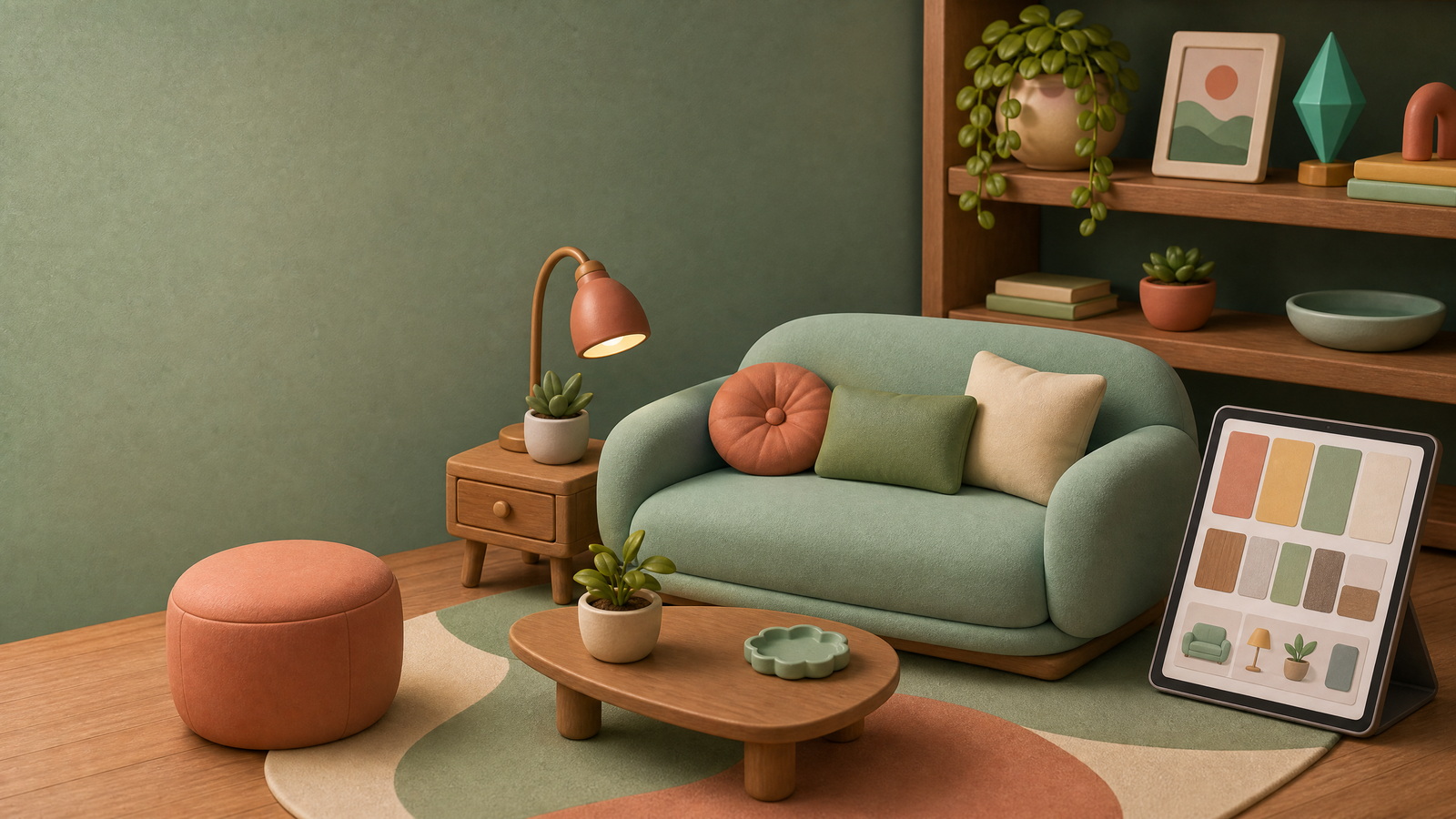
muebles Maxis Match Sims 4: Los muebles Maxis Match Sims 4 ayudan a crear habitaciones coherentes con el juego; aquí encontrarás ideas de CC, paletas y organización para Build/Buy. Para comprobar requisitos y compatibilidad, consulta la comunidad de Sims para referencias de construcción.
El CC de muebles Maxis Match permite renovar una casa sin perder la estética original de Los Sims 4. Con sofás, mesas, camas, cocinas y objetos decorativos bien elegidos puedes crear habitaciones con más personalidad y mantener una biblioteca visual coherente.
Cómo elegir muebles CC de calidad
- Busca colecciones con una paleta de colores consistente.
- Comprueba si el objeto necesita una malla o un pack concreto.
- Revisa los polígonos y la resolución cuando el creador proporciona esa información.
- Descarga desde la publicación original y lee la licencia.
Ideas para Build/Buy
Empieza por una paleta de tres o cuatro tonos y combina una pieza protagonista con objetos sencillos. Las cocinas modulares, las estanterías y los elementos de iluminación suelen transformar una habitación sin exigir cientos de archivos. Guarda los muebles de temporada en una carpeta separada para probarlos solo cuando los necesites.
Para ajustar con precisión la posición, altura, rotación o escala de una pieza decorativa, consulta la guía de T.O.O.L. para Los Sims 4. Practica primero en un solar de prueba y verifica la versión del mod en la fuente de TwistedMexi.
Instalación y organización
- Extrae los archivos descargados y conserva una copia del ZIP si quieres consultar la licencia.
- Coloca los archivos
.packageenDocumentos/Electronic Arts/Los Sims 4/Mods. - Activa el contenido personalizado, reinicia el juego y comprueba el catálogo.
- Organiza el CC por creador o habitación, evitando nombres genéricos como
object.package.
Rendimiento y compatibilidad
Un catálogo enorme puede aumentar los tiempos de carga. Elimina duplicados, revisa los objetos que causan errores y conserva solo lo que utilizas. Después de un parche, prueba primero la partida con una selección mínima de CC.
Conclusión
Los muebles Maxis Match son una forma flexible de mejorar la construcción y el diseño de interiores. Una buena organización y una selección moderada ayudan a mantener el juego estable y facilitan futuras actualizaciones.
Explorar la categoría CC · Consultar guías para instalar contenido
Cómo planificar una habitación Maxis Match
Antes de descargar muebles, decide qué función tendrá la habitación y qué sensación quieres transmitir. Un salón familiar puede necesitar un sofá principal, una mesa auxiliar, iluminación y dos o tres objetos decorativos, mientras que una habitación pequeña funciona mejor con piezas que tengan un propósito claro. Haz una lista breve y busca conjuntos que compartan proporciones, colores y detalles. Así evitarás que cada objeto parezca venir de un estilo diferente.
Una buena técnica consiste en elegir primero una pieza protagonista, como un sofá, una cama o una mesa de comedor. Después añade muebles secundarios con líneas sencillas y termina con decoración. Si empiezas descargando cientos de objetos pequeños, la carpeta crece rápido y luego resulta difícil saber qué utilizas realmente. Guarda los archivos por estancia o por creador y conserva el nombre original cuando incluya información sobre el pack o la colección.
Maxis Match, packs y CC: cómo combinarlo
El CC Maxis Match no tiene que sustituir todos los objetos del juego. Puedes combinar una cocina personalizada con paredes, ventanas y electrodomésticos oficiales para mantener el rendimiento y conseguir una habitación más personal. Si un objeto requiere un pack que no tienes, comprueba la descripción antes de descargarlo; en algunos casos aparecerá vacío o será reemplazado por otro recurso. También revisa si el creador incluye una versión base-game.
Solución de problemas en Build/Buy
Si un mueble aparece con una miniatura vacía, se cierra el catálogo o la habitación tarda demasiado en cargar, retira primero el último conjunto instalado. Comprueba si faltan mallas, si tienes dos versiones del mismo archivo o si el objeto necesita una expansión. Borra la caché del juego después de retirar el CC y prueba en una partida temporal. Cuando el problema aparece tras un parche, consulta la fecha de actualización del creador antes de reemplazar archivos.
Preguntas frecuentes sobre muebles CC
¿Cuántos muebles debería instalar al principio?
Empieza con una colección pequeña para una o dos habitaciones. Es más fácil comprobar la calidad, localizar errores y decidir qué estilo te gusta antes de ampliar la biblioteca.
¿Es mejor descargar sets completos?
Los sets pueden mantener una estética coherente, pero revisa si incluyen recolores, mallas y requisitos que no necesitas. Descarga solo los elementos que realmente usarás.
¿Cómo mantengo el catálogo ordenado?
Utiliza carpetas por creador o por estancia, elimina duplicados y anota los enlaces originales. Después de cada parche, prueba primero una copia mínima de tu carpeta Mods.
Con una selección gradual, una paleta controlada y copias de seguridad, el CC de muebles puede mejorar tus construcciones sin convertir la carpeta Mods en un archivo imposible de mantener.
Elegir muebles Maxis Match Sims 4 para Build/Buy
Al buscar muebles Maxis Match Sims 4, compara primero la forma, las muestras y la escala con los objetos del juego base. Un conjunto coherente suele funcionar mejor que mezclar muchas conversiones sin una paleta definida. Organiza los archivos por habitación o creador y conserva una carpeta de prueba para comprobar si un objeto necesita un pack concreto.
En solares grandes, combina decoración y rendimiento. Evita llenar cada superficie con objetos de alta resolución y comprueba el modo Construir después de cada lote de descargas. Si una miniatura no carga o un objeto provoca un cierre, retira el grupo añadido más recientemente y repite la prueba con una copia del solar.
Cómo aplicar esta guía sin perder tu partida
Usa un guardado nuevo llamado ‘lab-muebles’ y entra a Construir/Comprar. Coloca solo un paquete .package del set Maxis Match en una sala vacía y revisa las miniaturas, todos los swatches, las texturas en distintas luces, el pivot y posibles clipping del mesh con bb.moveobjects. Abre el menú de filtros para comprobar categorías y anota el nombre exacto del archivo antes de moverlo.
Organiza los archivos en Mods/CC/Muebles/MaxisMatch con subcarpetas por estancia (Sofás, Mesas, Cocinas, Decoración) y por creador. Mantén el nombre original en cada .package, p. ej. «Creator_Sofa_Modular_4swatches.package», y separa scripts en Mods/Scripts. Guarda texturas o recolores extra en una carpeta aparte y haz backups antes de fusionar sets.
Compatibilidad, mantenimiento y solución de problemas
Revisa cada .package en busca de meshes y texturas faltantes usando Sims 4 Studio: abre el paquete y verifica LODs, GUIDs y rutas de texturas. Comprueba la categoría en Build/Buy y los filtros de tipo (mueble, asiento, cocina). Anota si el creador indica dependencia de packs específicos o incluye versión base-game en las descripciones.
Si ves texturas rosa, miniaturas rotas o el objeto aparece como caja invisible, mira Documents/Electronic Arts/Los Sims 4/lastException.txt para errores. Usa Tray Importer para listar GUIDs duplicados y prueba colocarlo en un lote vacío con las opciones de depuración activas. Revisa el mesh en Sims 4 Studio y confirma que los swatches estén empaquetados correctamente.
Recursos relacionados en SimCriterio
Para continuar de forma ordenada, consulta estas guías relacionadas: comparar Maxis Match y Alpha, organizar CC, poses y clutter, instalación de Mods y CC.
Preguntas frecuentes
¿Debo instalar todo al mismo tiempo?
No instales todo a la vez: añade sets por lotes pequeños, por ejemplo un creador o una estancia, y prueba cada lote en Construir/Comprar. Observa el número de swatches, el tamaño del mesh y la presencia de texturas extra; si notas caídas de rendimiento o conflictos en thumbnails, retrocede y deja solo los objetos que realmente uses.
¿Qué hago si una actualización rompe el contenido?
Si un parche rompe muebles, mueve los .package nuevos fuera de la carpeta Mods y borra localthumbcache.package. Reinstala versiones actualizadas del creador o rescata la pieza probando la misma .package en un guardado limpio. Para muebles con scripts, elimina el .ts4script temporalmente; vuelve a añadir archivos uno a uno hasta localizar el elemento conflictivo.
¿Cómo sé si una solución es estable?
Una solución estable carga las mallas y texturas sin errores en Build/Buy y en modo vivir, no genera entradas recurrentes en lastException.txt y mantiene las interacciones esperadas. Compruébalo con al menos dos partidas diferentes y varios packs instalados; si el objeto conserva thumbnails, colisión correcta y todos los swatches, es seguro para tu biblioteca.
Para seleccionar muebles Maxis Match Sims 4, comprueba que los objetos pertenezcan a una versión compatible y separa las descargas por habitación o creador. Prueba primero un solar de laboratorio, elimina duplicados y conserva el enlace original. Si mezclas estilos, consulta la comparación Maxis Match frente a Alpha, la guía de poses y clutter CC y el flujo de instalación de CC.